
Organization permissions
What are organization permissions?
Organization permissions control what users can do at the organization level. This is separate from folder permissions, which control access to individual shared folders, see our folder permissions guide to learn more about setting folder permissions.
Organization roles
There are two roles in an organization:
- Admin: Full control over the organization. Can manage members, create groups, update billing, and configure settings.
- Member: Can access shared folders they’ve been invited to, view organization members, but cannot manage organization settings.
What can each role do?
| Action | Admin | Member |
|---|---|---|
| View All Organization Members/Groups | ✓ | ✓ |
| Change Organization Settings | ✓ | ✗ |
| Add Members | ✓ | ✗ |
| Manage Team Access | ✓ | ✗ |
| Create User Group | ✓ | ✗ |
| Add Organization Encryption | ✓ | ✗ |
| Enable SAML | ✓ | ✗ |
| Update Billing | ✓ | ✗ |
How to change a member’s role
Note: Only organization Admins can change member roles.
-
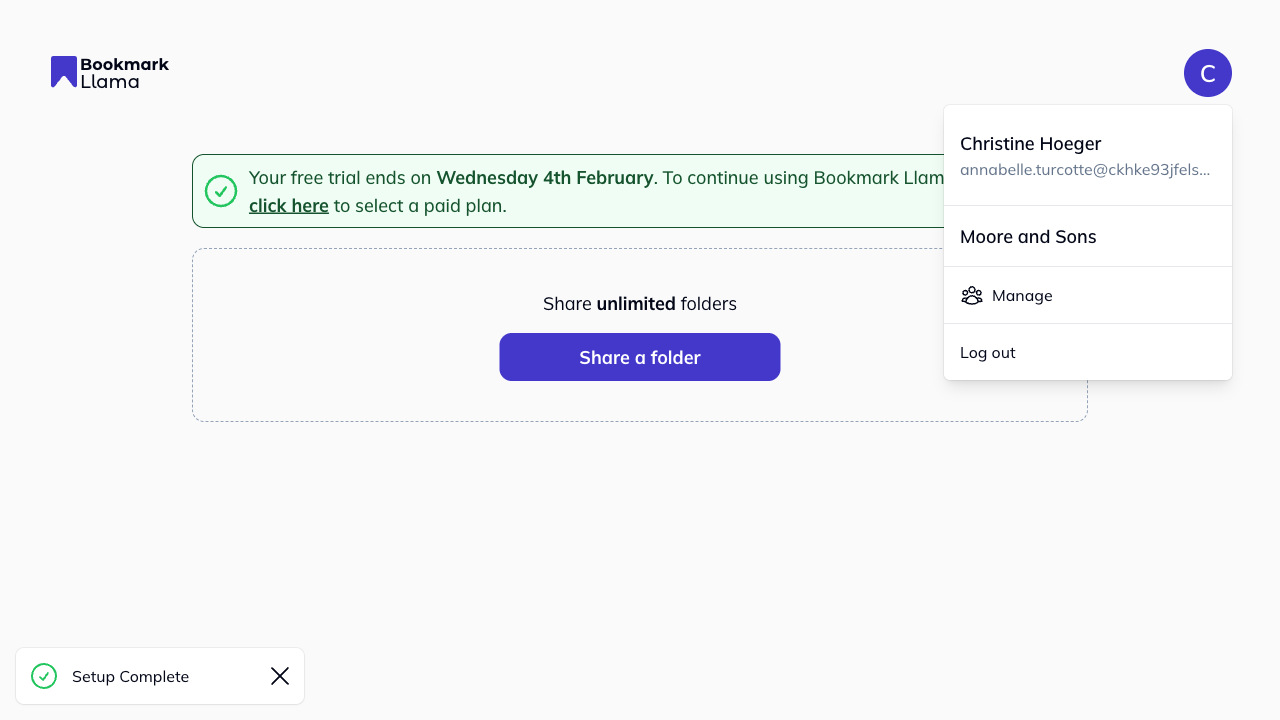
Go to your organization page (profile icon → Manage).
-
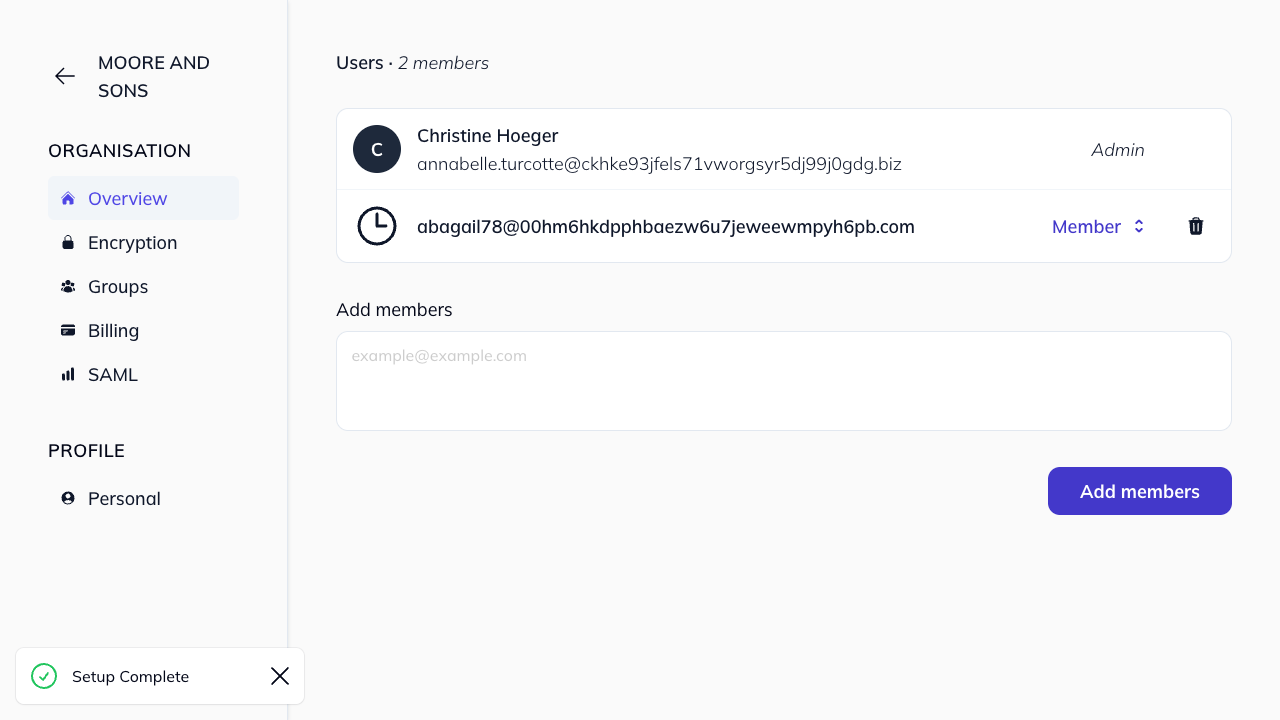
Click Overview in the sidebar.
-
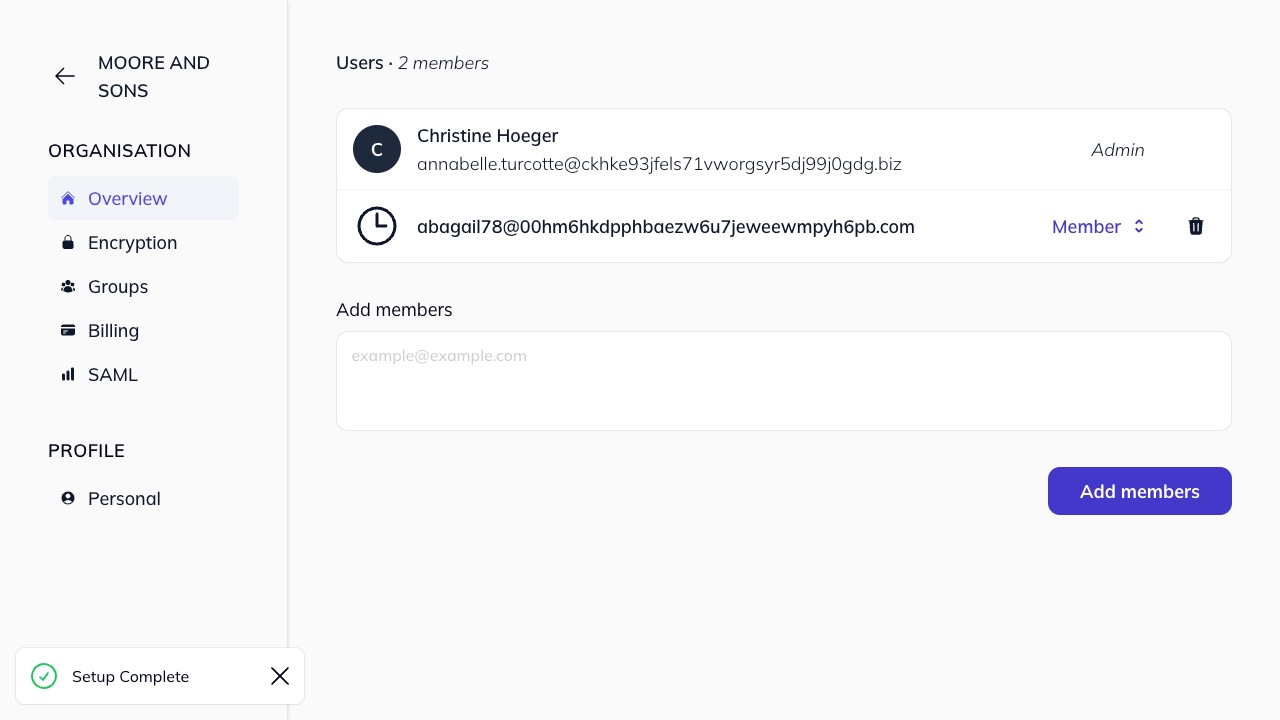
Find the member you want to update.
-
Click the role dropdown next to their name.
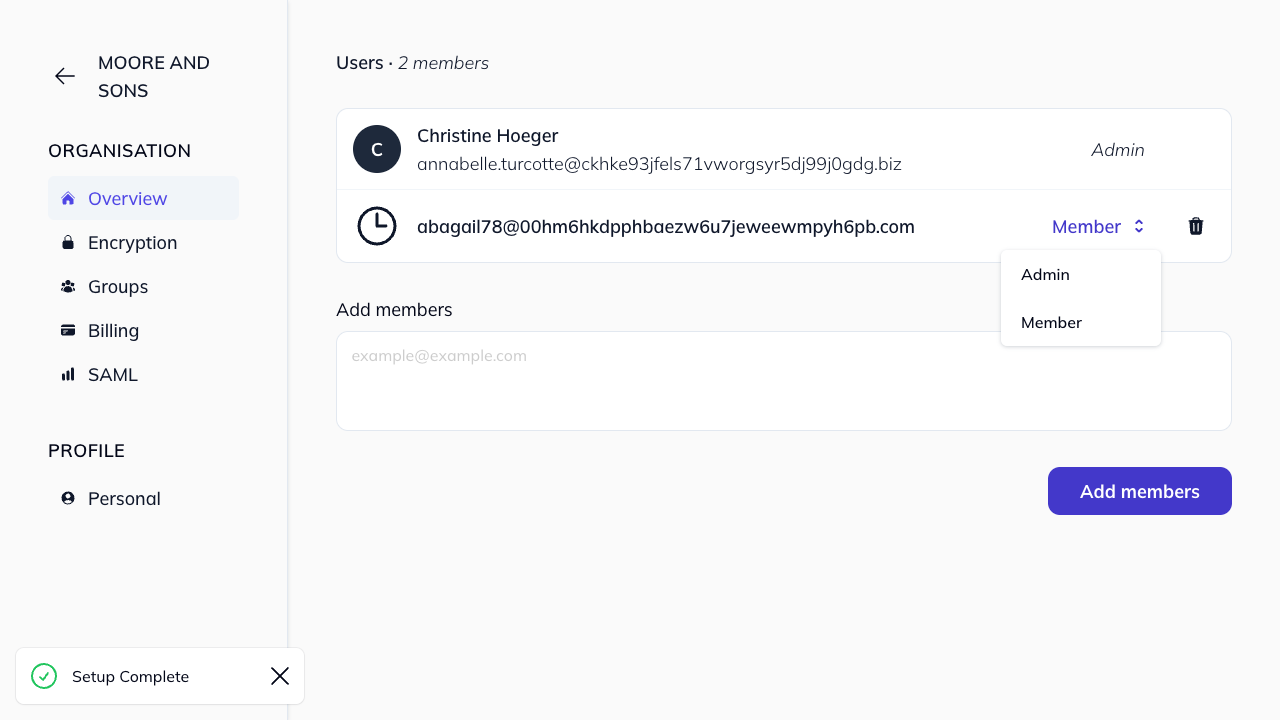
- Select Admin or Member.
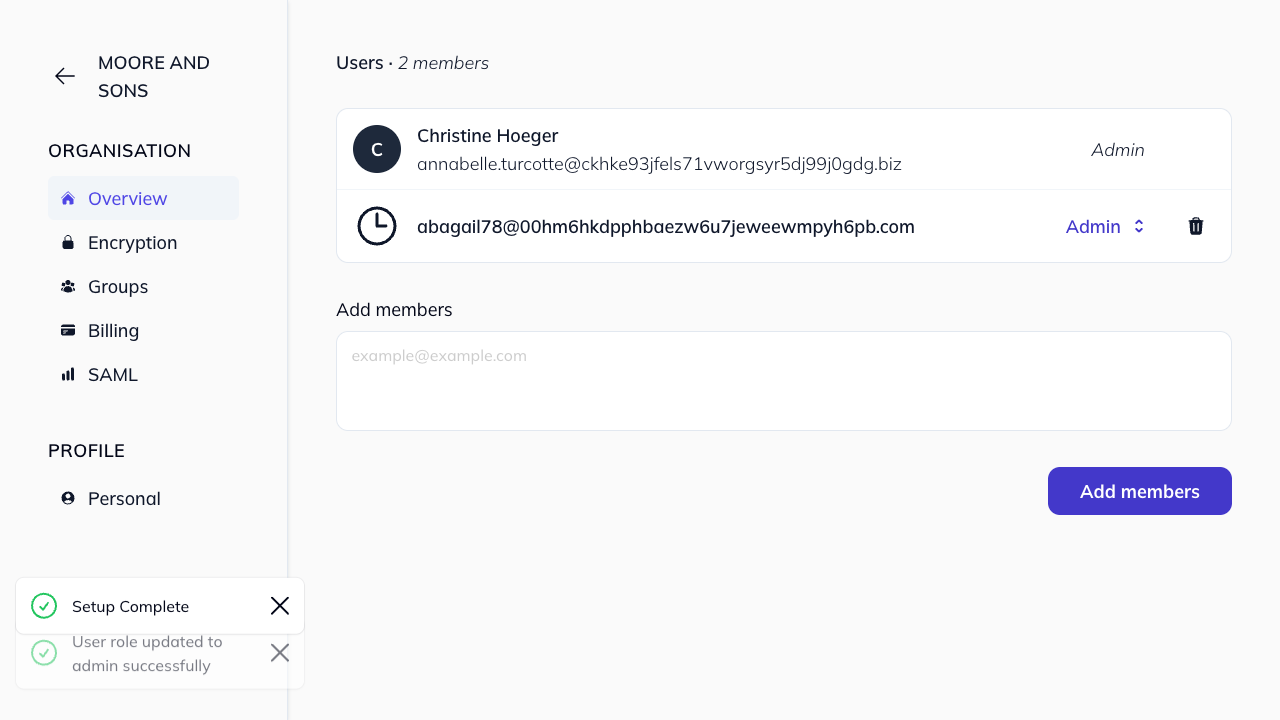
Changes are applied immediately.
Organization roles vs folder permissions
Organization roles control access to organization-wide settings. Folder permissions (Manager, Editor, Viewer) control what users can do within a specific shared folder. A user can be a Member in the organization but still be a Manager of a specific folder.
See folder permissions for more details on folder-level access control.